Så skapar ni en Swish QR-kod
- Skriv in Swish-numret. För företag och föreningar är det ett nummer som börjar med 123. Privatpersoner kan använda sitt mobilnummer.
- Fyll i belopp (valfritt). Lämna tomt om betalaren ska skriva in beloppet själv, till exempel vid gåvor.
- Skriv ett meddelande (valfritt). Till exempel "Loppis", "Kiosk" eller "Medlemsavgift 2027". Meddelandet syns hos mottagaren och gör det lättare att stämma av.
- Välj vilka fält som ska vara låsta. Ett låst fält kan inte ändras av betalaren i Swish-appen. Ett olåst fält är bara ett förslag.
- Ladda ner som PNG för skärm och enklare utskrifter, eller SVG för tryck i valfri storlek.
Koden skapas i er webbläsare. Swish-nummer, belopp och meddelande lämnar aldrig er dator.
Så fungerar Swish QR för företag och föreningar
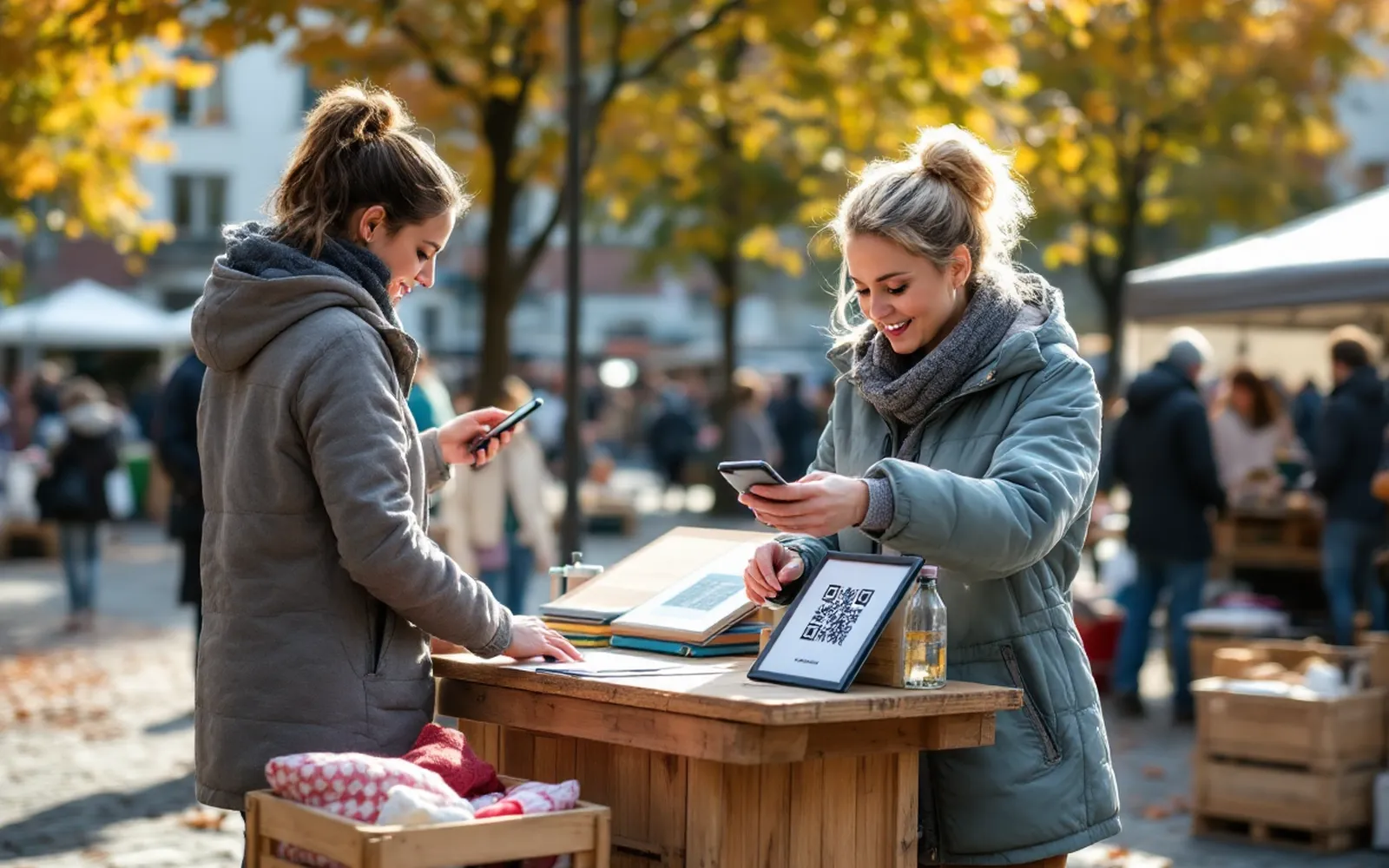
En Swish QR-kod innehåller mottagarens nummer och eventuellt belopp och meddelande. När någon skannar den med Swish-appen öppnas en färdig betalning, och betalaren bekräftar med Mobilt BankID som vanligt. Koden flyttar inga pengar på egen hand.
För att ta emot betalningar som företag eller förening behöver ni Swish för företag, som kräver ett avtal med er bank. Det är banken som ger er Swish-numret. Information om avtal och villkor finns på swish.nu.
Typiska användningsområden:
| Situation | Belopp | Låsa? |
|---|---|---|
| Kiosk eller servering med ett fast pris | fast, till exempel 20 kr | belopp och meddelande |
| Loppis eller marknad med olika priser | tomt | bara meddelande |
| Insamling och gåvor till en förening | tomt eller förslag | meddelande |
| Medlemsavgift | fast | belopp och meddelande |
| Entré till en match eller ett evenemang | fast | belopp och meddelande |
Tips inför utskrift
- Storlek. Gör koden minst cirka 2 × 2 cm. Ska den skannas på avstånd, till exempel på en affisch, behövs den betydligt större.
- Kontrast. Mörk kod på ljus bakgrund fungerar bäst. Undvik ljusa färger på koden och mönstrade bakgrunder.
- Marginal. Lämna en tom, ljus kant runt koden så att kameran hittar den.
- SVG för tryck. SVG blir skarp i alla storlekar, PNG kan bli suddig om den förstoras mycket.
- Testa före tryck. Skanna koden med Swish-appen och kontrollera nummer, belopp och meddelande innan ni skriver ut hundra exemplar. Avbryt sedan betalningen.
- Skriv numret under koden. Då kan den som inte vill skanna ändå swisha.
Ärliga begränsningar
Det här verktyget är inte kopplat till Swish eller Getswish AB. Generatorn följer Swish publika format för förifyllda betalningar via QR-kod. Vi kan inte garantera att formatet aldrig ändras, och därför är testet med Swish-appen före utskrift viktigt.
En QR-kod ger ingen automatisk bekräftelse till er kassa. Ni ser betalningen i er egen Swish-app eller i banken, precis som vid en vanlig Swish-betalning. Betalaren godkänner alltid själv i sin app.
Om ni i stället vill ta betalt med Swish inne i en egen app, med automatisk bekräftelse och koppling till order eller bokning, är det en annan lösning som bygger på Swish Handel. Den beskrivs i guiden Swish-betalning i app.
Fler gratis QR-verktyg
Behöver ni en QR-kod till en webbadress finns vår QR-kodgenerator. För gästnätverk finns QR-kod för wifi.
Vanliga frågor
Generatorn är gratis. Avgifter för själva Swish-betalningarna bestäms i ert avtal med banken, inte av oss.
Då visas beloppet som ett förslag och betalaren kan ändra det i Swish-appen innan betalningen godkänns. Det passar gåvor och loppis.
Nej. Koden innehåller bara numret och de uppgifter ni fyllt i. Den fungerar så länge Swish-numret är aktivt och formatet stöds.
En QR-kod skannas med kameran, så den passar bäst på papper, skyltar eller en annan skärm. På en sida som läses i mobilen är det svårt att skanna sin egen skärm.
Uppdaterad 2 november 2026